稿件系统:从 Excel 商品资料到吊牌校稿与导出
把商品资料带入固定版面,逐款检查文字与条码,再输出校稿和独立稿件。看看跟单、制稿及校对同事如何使用一套吊牌稿件系统。
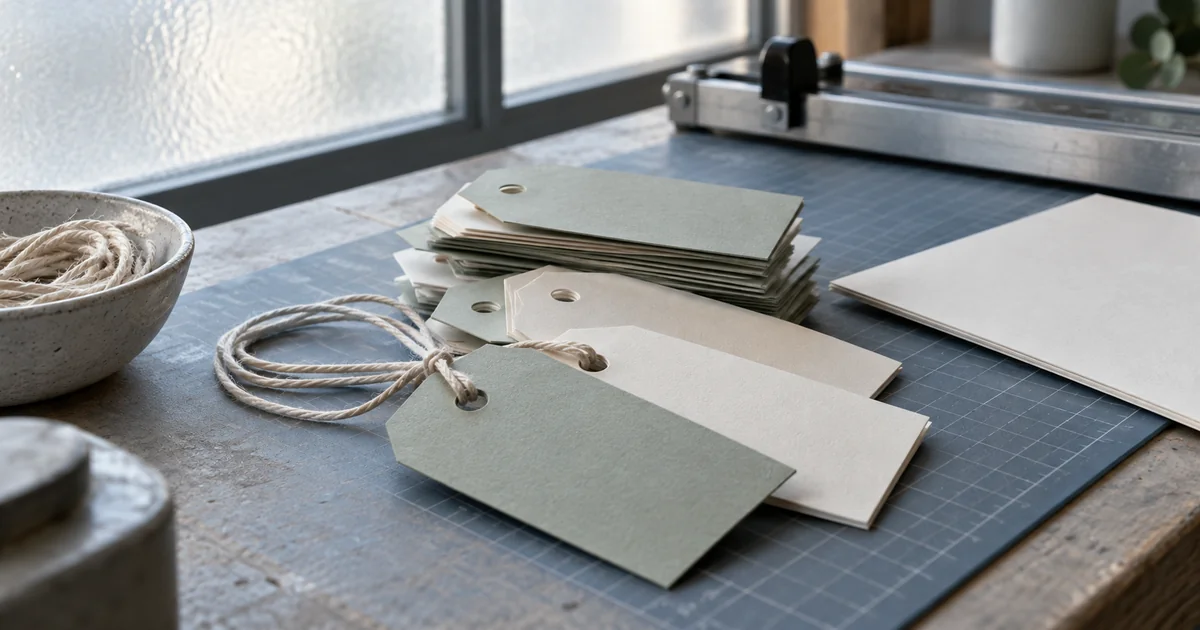
同一批商品使用相同吊牌版面,品名、材质、款式和条码却各有不同。每次复制版面再逐格改字,制稿同事便要反复核对有没有漏改。稿件系统可以读取 Excel 商品资料,按已定好的排版规则产生各款稿件,让同事把时间用在检查内容和印刷细节。
本文以商品吊牌的制稿工作为例:跟单同事整理资料,制稿同事导入及调整,校对同事查看每款正背面,最后交出校稿 PDF 或可供设计软件接续处理的矢量文件。资料与版面分开处理,也是 Adobe InDesign 资料合并的基本做法;自定义系统则可把特定字段和检查规则做成同事日常使用的画面。
Adobe InDesign — Data merging overview
先把 Excel 变成可核对的商品清单
跟单同事先整理每款商品的一行资料,例如品名、款式、材质、尺寸说明、售价及条码。系统读取指定工作表后,应显示辨认到的字段、商品数量及缺少的资料,让同事先看清导入结果,再开始出稿。条码和款式代码应按文字保存,避免前面的零在试算表中消失。
字段名称不一致、空白列或错误文件,应有清楚提示。原本正在处理的资料不宜在导入失败时被清掉。若 Excel 有公式,也要说明读取的是已储存结果,还是会重新计算;同事不能只凭画面有数字,便假定它是最新结果。
制稿画面:固定设计,逐款带入内容
制稿同事可以在商品清单搜寻及切换款式,看到资料栏与稿件预览。已确认的共用设计留在固定位置,商品内容则带入指定文字框和条码区。修改材质说明后,预览即时更新,便容易看出换行、字距或文字溢出的问题。
这类系统适合版面规则稳定、内容经常更换的工作。首版可先支援一款已确认模板;自由拖拉设计、多模板管理或导入任意设计档,应另定范围。能预览一张稿件,不代表已经具备完整的设计软件功能。
把错误指出来,也要阻止错稿导出
必填内容留空、EAN-13 检查码不正确、字体没有相应字符,或文字超出可印范围,都应指向有问题的商品和字段。制稿同事修正后再检查,通过才导出。有些资料可以留空,有些不能,规则要按实际模板定义。
条码数字有效,只完成了资料检查。印刷后是否容易扫描,还涉及条码尺寸、两旁留白、对比和实际印刷品质。GS1 的检测说明亦分开稿件样本检查与最终印刷样本验证;屏幕上看见条码,不能代替实物检测。
校稿时,同时看每款的正面与背面
校对同事需要单款放大,也需要一览整批商品。若正面使用共用设计、背面放商品资料,两面并排便能核对配对是否正确。清楚显示尺寸、页次与款式,能帮助同事发现少了一款、重复出稿或正背面次序不一致。
校稿 PDF 可把多款稿件排在普通纸张上供核对;独立稿件则按每款的实际尺寸输出。两种用途应有清楚选项,避免把校稿页直接当成生产稿。下载后仍要打开文件抽查,确认画面上的修改、中文字体和正背面次序确实保留。
PDF 与矢量文件,各自交给下一位同事做什么
PDF 适合传阅校稿及按指定尺寸交接;SVG 可保留矢量和文字,供设计同事在支援的软件接续调整,整批可打包下载。两者都要核对字体与版面。SVG 的文字是否可编辑、接收端是否需要字体,亦应在交接时说明。
如果印刷流程要求原生 Illustrator 档、刀线、出血、专色或特定色彩设定,就要逐项确认输出能力,再由印前同事检查。SVG 不等于原生 .ai;把图片放进 PDF,也不会自动令它变成矢量稿。系统产生稿件后,印前处理仍有自己的工作。
资料修改后,谁接手核对和保存?
例如一批棉布收纳袋的材质说明有修改:跟单同事更新资料,制稿同事确认排版,校对同事重新看受影响的稿件,再交出新一轮文件。这个例子使用虚构内容。即使首版由人手交接,也应分清哪份资料和哪轮稿件已确认,避免下一位同事拿到旧版。
浏览器内制稿可先支援本机导入、预览和下载,资料是否会上传、重新整理后会否保留,也要说清楚。多人共同处理、客户在线确认、修改历史、权限与长期储存可以按需要另外加入;不能把这些协作功能当成导出稿件时自然附送的功能。
用一批测试商品,把制稿过程实际走完
ProApp 提供付款前 Demo。讨论这类稿件系统时,可以先用重新制作的中性商品资料和不含客户标志的模板,安排跟单、制稿及校对同事试用各自的步骤。要确认的,是同事能否完成工作,以及下载的稿件是否符合已约定的格式。
试用时先导入一批商品,查看清单和字段;选一款把说明改长,观察换行及溢出提示;再加入一笔缺必填资料或条码有误的记录,确认系统指出位置并阻止导出。修正后比较单款与整批正背面预览,最后下载校稿 PDF 和约定的矢量文件,交给下一位同事打开核对。这样一轮操作,比只看首页画面更能确认制稿功能是否合用。