タグの版下作成システム:Excelの商品データから校正・書き出しまで
商品データを決まったレイアウトに流し込み、品目ごとに文字やバーコードを確認して、校正用PDFと個別の版下を書き出します。受注担当者、制作担当者、校正担当者の作業を紹介します。
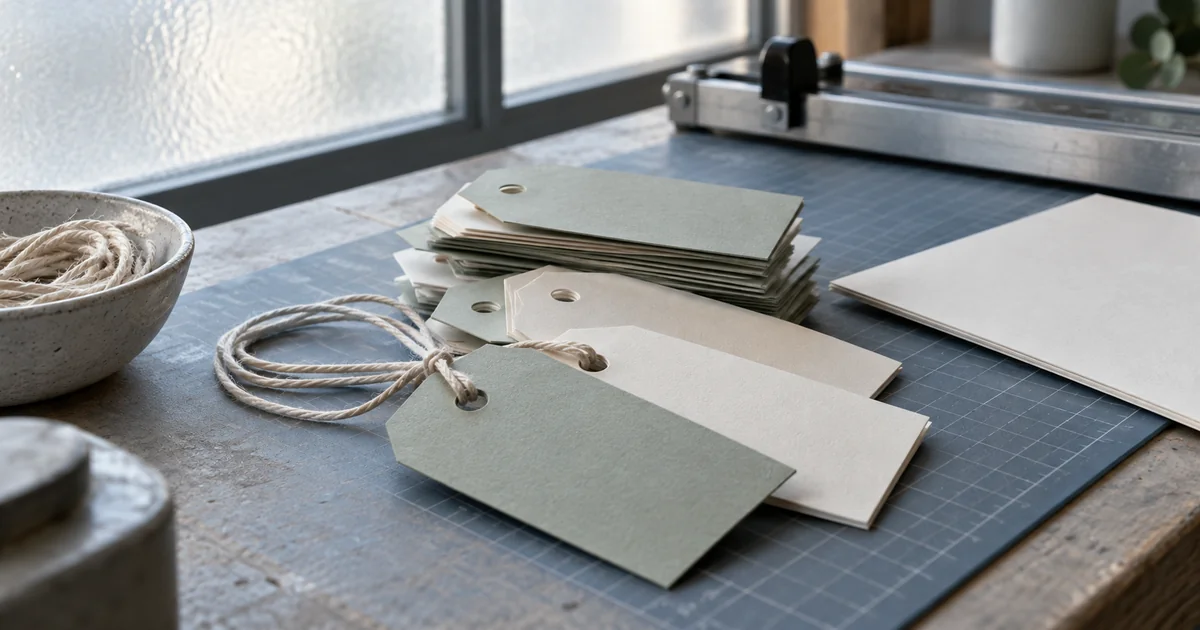
同じタグのデザインを使う商品でも、品名、素材、仕様、バーコードは品目ごとに異なります。デザインを複製して欄を一つずつ書き換えると、変更漏れの確認が何度も必要になります。版下作成システムなら、Excelの商品データを読み込み、決めた組版ルールで各品目の版下を作り、内容と印刷条件の確認に集中できます。
ここでは商品タグの制作を例にします。受注担当者がデータを整理し、制作担当者が読み込んで調整し、校正担当者が表裏を確認して、校正用PDFやデザインソフトで仕上げるためのベクターファイルを出力します。データとレイアウトを分ける考え方は、Adobe InDesignのデータ結合にも使われています。専用システムでは、必要な入力欄や検査ルールを日常業務の画面にまとめられます。
Adobe InDesign — Data merging overview
Excelを確認しやすい商品一覧にする
受注担当者は、品名、仕様、素材、サイズの説明、価格、バーコードなどを一商品一行で整理します。指定したシートを読み込んだら、認識した項目、件数、欠けている値を表示し、版下を作る前に結果を確認できるようにします。バーコードや品番は文字列として扱い、先頭のゼロが消えないようにします。
列名の違い、空行、対応していないファイルは、理由が分かる形で知らせます。読み込みに失敗しても、作業中のデータを消さない設計が必要です。数式がある場合は、保存済みの計算結果を読むのか、再計算するのかを明確にします。数字が表示されているだけでは、最新の結果とは判断できません。
デザインを保ち、商品ごとの内容を流し込む
制作担当者は一覧から商品を検索・切り替え、入力欄と版下のプレビューを確認します。共通デザインの位置を保ちながら、商品情報を所定の文字枠とバーコード欄へ流し込みます。素材の説明を直したときにプレビューもすぐ更新されれば、改行、文字間隔、枠からのはみ出しを確認できます。
レイアウトのルールが安定し、内容がよく変わる作業に向いています。最初は確認済みのテンプレート一種類から始められます。自由な配置編集、複数テンプレートの管理、任意のデザインファイルの読み込みは、別途範囲を決めます。版下を表示できることと、デザインソフトの全機能が揃うことは別です。
エラーを示し、問題のある版下の出力を止める
必須項目の空欄、EAN-13のチェックデジット不一致、フォントにない文字、印字範囲からはみ出す文章は、該当する商品と項目を示します。制作担当者が修正して再確認し、問題がなくなってから書き出せるようにします。空欄を許す項目は、使うテンプレートに合わせて決めます。
バーコードの番号が正しくても、確認できたのはデータの整合性です。印刷後の読み取りには、大きさ、左右の余白、コントラスト、印刷品質も関わります。GS1も、版下サンプルの確認と最終印刷物の検証を区別しています。画面に表示されているだけでは、実物の検査に代えられません。
商品ごとに表と裏を一緒に校正する
校正担当者には、一商品の拡大表示と、全商品の一覧表示が必要です。表が共通デザインで裏が商品情報なら、並べて表示することで組み合わせを確認できます。寸法、ページ順、仕様が分かれば、商品の抜け、重複、表裏の順序違いを見つけやすくなります。
校正用PDFは複数の商品を通常の用紙に並べ、個別の版下は必要な寸法で書き出します。選択肢を分かりやすくし、校正用のページをそのまま生産に使わないようにします。ダウンロードしたファイルも開き、修正内容、中国語の表示、表裏の順序がプレビューと一致するか確かめます。
次の担当者の作業に合う形式で書き出す
PDFは校正の共有や指定寸法での受け渡しに使えます。SVGはベクターや文字を保ち、対応するデザインソフトで修正を続けられ、まとめてダウンロードすることもできます。どちらもフォントとレイアウトを確認し、SVGの文字を編集できるか、受け取る担当者にどのフォントが必要かを伝えます。
印刷工程でIllustratorのネイティブファイル、抜き型の線、塗り足し、特色、特定の色設定が必要なら、出力機能を一つずつ確認し、製版担当者が検査します。SVGはネイティブの.ai形式ではありません。画像をPDFに入れてもベクターには変わりません。版下を自動生成した後にも、印刷前の作業が残ります。
修正後の確認と保存を誰が担当するか
架空の綿製収納袋を例に、素材の説明が変わったとします。受注担当者がデータを直し、制作担当者が組版を確認し、校正担当者が変更のあった商品を再確認して、新しいファイルを渡します。最初は手作業で引き継ぐ場合でも、確認済みのデータと版下の版を明確にし、古い版を渡さないようにします。
ブラウザー内での制作は、手元のファイルの読み込み、プレビュー、ダウンロードから始められます。データを送信するか、再読み込み後も残るかを明確にします。共同作業、顧客によるオンライン承認、変更履歴、権限、長期保存は必要に応じて追加できますが、書き出し機能だけでそれらが備わるわけではありません。
テスト商品で、読み込みから出力まで確かめる
ProAppでは、お支払い前にデモをご覧いただけます。このような版下作成システムでは、顧客のロゴを使わないテンプレートと新たに用意した中立的な商品データを使い、受注・制作・校正の担当者にそれぞれの操作を試してもらいます。作業を完了できるか、出力ファイルが合意した形式になっているかを確認します。
商品をまとめて読み込み、一覧と各項目を確認します。一商品の説明を長くして、改行やはみ出しの表示を試します。必須項目が空欄、またはバーコードが不正なデータを加え、場所が示されて出力が止まるかを確認します。修正後に個別と全商品の表裏プレビューを比べ、校正用PDFと合意したベクターファイルをダウンロードし、次の担当者が開いて確認します。この一連の操作で、制作の流れがつながるかを確かめられます。