文件复核系统:从收到附件到确认导入
把原文件、待核对字段、补充资料及导入结果放在同一条记录,看看行政、复核及运营同事如何接手一份文件。
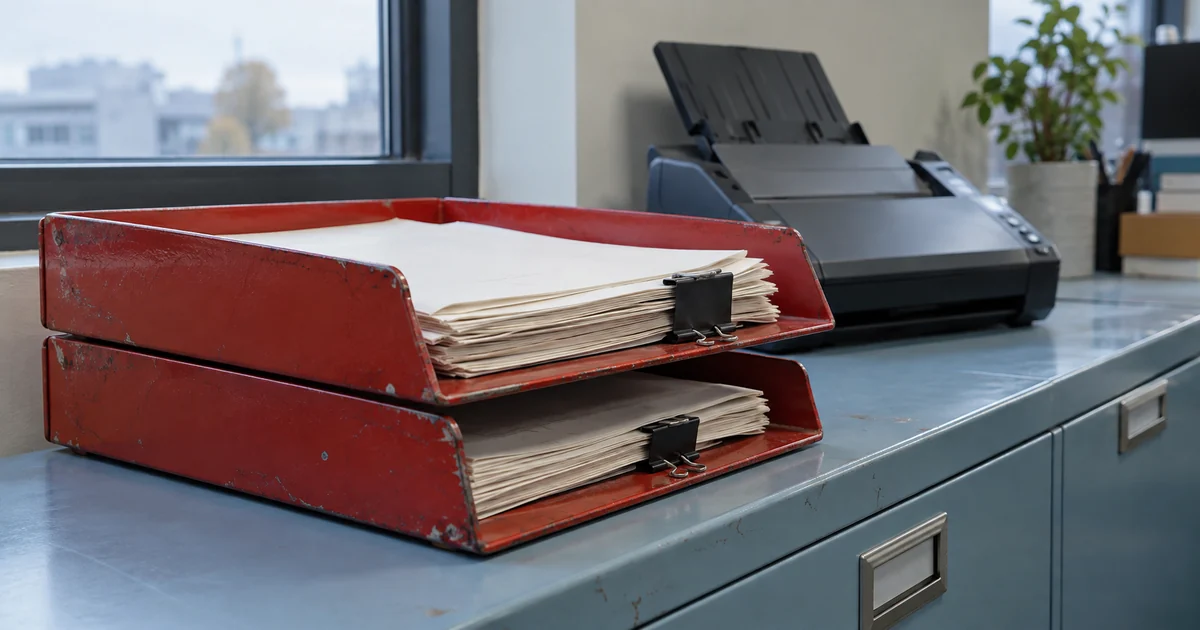
一份送货单由邮件传来,行政同事把数量输入表格,运营同事再抄到系统。附件后来补了一页,两边却未必同时更新。文件复核系统可以把收件、数据整理、核对和导入连接起来;每份文件有自己的状态和负责人,补充资料也留在原有记录。
本文集中介绍同事每天会用到的收件清单、原文件对照、待复核页及导入记录。文件读取工具可协助提取文字和字段;以 Azure Document Intelligence 为例,官方也建议按用途评估识别结果及置信度。系统仍要安排不清楚、缺漏及重复数据由谁处理。
Microsoft Learn — Document Intelligence accuracy and confidence
收件清单先说明谁在处理
行政同事可上传 PDF、扫描图或邮件附件,填上文件类型、来源及相关订单。清单显示收件时间、负责人,以及“待整理”“待复核”“待补充”“已导入”等状态。点击便可打开原文件和处理记录,交班时不用另外列一张待办表。
同一张单据再次传来时,先提示可能重复,让同事查看文件编号、来源及原文件。补页和修订版则接回原有记录,保留每次收到的版本;不能只凭文件名相同就删掉文件。
左边看原文件,右边逐项核对
复核画面可并排显示原文件及字段,例如日期、文件编号、订单号码、品项及数量。不确定的数字、缺少的订单号码、与现有数据不符的品项,各自标出原因。同事修改后能重新检查,原有建议值和修改者也留在记录中。
例如送货单有两款产品,其中一款的数量读不清,系统可以先把那一栏放进待确认清单;同事查看原文件仍未能判断,就留下问题并交回补充。数据未齐之前不让文件进入下一步,也不要替空白字段猜一个值。
确认之前,先对上现有数据
核对规则按文件用途设置。送货单可检查订单是否存在、品项是否相符、累计收货数量是否超出安排;发票则可能需要文件编号、供应商及已处理记录。画面要让同事知道是格式问题、数据不符,还是需要另一位同事作决定,不用把所有情况都叫做“验证失败”。
导入后,留下一个可以追查的结果
确认后可输出固定字段的 Excel/CSV,或按现有系统的连接方式写入数据。先核对目标系统的字段、权限及编号对应,然后把成功建立的记录编号存回文件页。导入失败也要有原因和处理入口,让运营同事分清“未写入”与“已写入但未收到回复”。
同事重复点击确认,或连接中断后再次导入,应先查已有结果,再决定是否重试。文件和目标记录之间保留固定对应,才能避免同一份文件建立两条收货或发票记录。需要修正已导入数据时,按原系统的修订安排处理并保留记录。
付款前看 Demo,试一份需要补资料的文件
ProApp 提供付款前 Demo。可以带一份已遮盖敏感资料的文件、预期导入字段及现有核对规则,讨论同事需要哪些画面。观看时由收件开始,找出一个缺漏、补回数据、再复核,最后查看导入结果和处理记录。
行政同事应找得到待处理文件,复核同事看得清原文件和原因,运营同事接得到已确认数据。也可试一次重复提交和一次导入失败,看看下一位负责人是否知道怎样继续。文件识别效果另用实际样本核对,界面走得通并不能代替这一步。