文件覆核系統:從收到附件到確認匯入
把原檔、待核對欄位、補充資料及匯入結果放在同一筆紀錄,看看行政、覆核及營運同事如何接手一份文件。
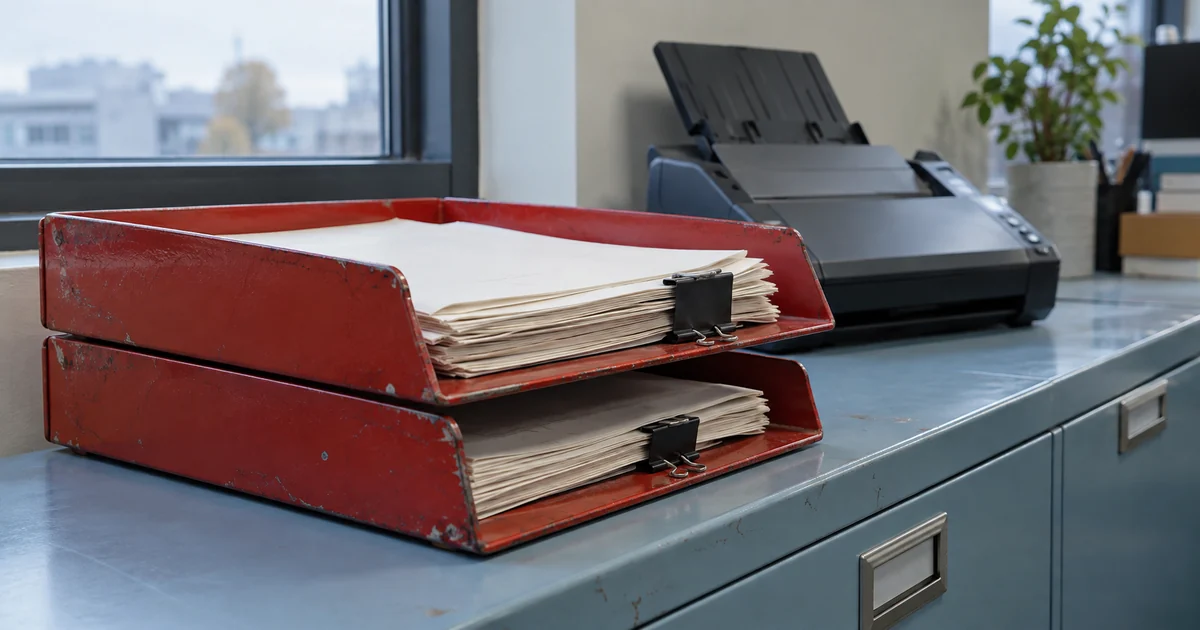
一份送貨單由電郵傳來,行政同事把數量輸入試算表,營運同事再抄到系統。附件後來補了一頁,兩邊卻未必同時更新。文件覆核系統可以把收件、資料整理、核對和匯入接在一起;每份文件有自己的狀態和負責人,補充資料也留在原有紀錄。
本文集中介紹同事每天會用到的收件清單、原檔對照、待覆核頁及匯入紀錄。文件讀取工具可協助抽取文字和欄位;以 Azure Document Intelligence 為例,官方亦建議按用途評估辨識結果及信心分數。系統仍要安排不清楚、缺漏及重複資料由誰處理。
Microsoft Learn — Document Intelligence accuracy and confidence
收件清單先交代誰在處理
行政同事可上載 PDF、掃描圖或電郵附件,填上文件類型、來源及相關訂單。清單顯示收件時間、負責人,以及「待整理」「待覆核」「待補充」「已匯入」等狀態。按一下便可打開原檔和處理紀錄,交班時不用另外列一張待辦表。
同一張單據再次傳來時,先提示可能重複,讓同事查看文件編號、來源及原檔。補頁和修訂版則接回原有紀錄,保留每次收到的版本;不能只憑檔名相同就刪掉文件。
左邊看原檔,右邊逐項核對
覆核畫面可並排顯示原文件及欄位,例如日期、文件編號、訂單號碼、品項及數量。不確定的數字、缺少的訂單號碼、與現有資料不符的品項,各自標出原因。同事修改後能重新檢查,原有建議值和修改者也留在紀錄中。
例如送貨單有兩款產品,其中一款的數量讀不清,系統可以先把那一欄放進待確認清單;同事查看原檔仍未能判斷,就留下問題並交回補充。資料未齊之前不讓文件進入下一步,亦不要替空白欄位猜一個值。
確認之前,先對上現有資料
核對規則按文件用途設定。送貨單可檢查訂單是否存在、品項是否相符、累計收貨數量是否超出安排;發票則可能需要文件編號、供應商及已處理紀錄。畫面要讓同事知道是格式問題、資料不符,還是需要另一位同事作決定,不用把所有情況都叫做「驗證失敗」。
匯入後,留下一個可以追查的結果
確認後可輸出固定欄位的 Excel/CSV,或按現有系統的接駁方式寫入資料。先核對目的系統的欄位、權限及編號對應,然後把成功建立的紀錄編號存回文件頁。匯入失敗也要有原因和處理入口,讓營運同事分清「未寫入」與「已寫入但未收到回覆」。
同事重按確認,或連線中斷後再次匯入,應先查已有結果,再決定是否重試。文件和目的紀錄之間保留固定對應,才能避免同一份文件建立兩筆收貨或發票。需要修正已匯入資料時,按原系統的修訂安排處理並保留紀錄。
付款前看 Demo,試一份需要補資料的文件
ProApp 提供付款前 Demo。可以帶一份已遮蓋敏感資料的文件、預期匯入欄位及現有核對規則,討論同事需要哪些畫面。觀看時由收件開始,找出一個缺漏、補回資料、再覆核,最後查看匯入結果和處理紀錄。
行政同事應找得到待處理文件,覆核同事看得清原檔和原因,營運同事接得到已確認資料。也可試一次重複提交和一次匯入失敗,看看下一位負責人是否知道怎樣繼續。文件辨識效果另用實際樣本核對,畫面走得通並不能代替這一步。